La couleur tkinter devient vite un sujet concret dès qu’on veut rendre une interface Python plus lisible, plus cohérente et moins brute. Tk accepte plusieurs formats de couleur, mais le vrai enjeu est de savoir où les appliquer, quand passer par ttk.Style et pourquoi certaines modifications semblent ne rien faire selon le widget ou le thème. Dans cet article, je vais aller droit au but: formats acceptés, propriétés utiles, limites réelles et méthode simple pour construire une palette propre.
Les points essentiels à retenir avant de personnaliser Tkinter
- Tk accepte des noms de couleurs reconnus par son moteur interne et plusieurs formats hexadécimaux.
- Les widgets classiques se personnalisent directement avec des options comme
foregroundetbackground. - Avec
ttk, la logique change: je passe parttk.Style, pas parfgetbgpartout. - Une bonne palette repose d’abord sur la lisibilité et le contraste, pas sur le nombre de couleurs utilisées.
- Les thèmes natifs peuvent limiter certains réglages visuels, surtout sur les widgets ttk.
- Je teste toujours le rendu sur le système cible avant de considérer le design comme terminé.
Ce que Tkinter accepte comme couleur
La première chose à clarifier, c’est que Tkinter ne se limite pas à une poignée de couleurs “de base”. On peut utiliser des noms de couleurs reconnus par Tk, ou des valeurs hexadécimales. En pratique, je privilégie presque toujours #RRGGBB, parce que c’est le format le plus clair pour une équipe Python et le plus simple à maintenir dans le temps.
Les variantes hexadécimales existent aussi en format court ou étendu, ce qui laisse une marge utile si vous générez des couleurs par programme. Voici la lecture la plus utile au quotidien:
| Format | Exemple | Usage idéal | Point d’attention |
|---|---|---|---|
| Nom de couleur |
red, alice blue
|
Prototypes rapides et code très lisible | Dépend des noms reconnus par Tk |
#RGB |
#0af |
Raccourci pratique pour des essais | Moins explicite qu’un hex complet |
#RRGGBB |
#0ea5e9 |
Le standard le plus utile en production | Il faut définir la valeur avec précision |
#RRRGGGBBB ou #RRRRGGGGBBBB
|
Variantes à haute précision | Cas spécifiques ou génération avancée | Rarement nécessaire dans une app classique |
Pour un premier test, un simple label suffit à valider le rendu:
import tkinter as tk

root = tk.Tk()

label = tk.Label(
    root,
    text="Connexion réussie",
    fg="white",
    bg="#16a34a",
    padx=16,
    pady=10
)
label.pack(padx=20, pady=20)

root.mainloop()
À partir de là, la vraie question n’est plus “quelle couleur existe ?”, mais “sur quel élément de l’interface cette couleur doit-elle s’appliquer ?”.
Appliquer une couleur au bon endroit dans l’interface
En Tkinter, une couleur n’a pas le même rôle partout. Un texte, un fond, un contour de focus ou un état actif ne se gèrent pas avec la même option. C’est précisément là que beaucoup de débutants perdent du temps: ils changent la mauvaise propriété, puis concluent que Tkinter “ignore” leur code.
| Option | Effet | Widgets typiques | Remarque pratique |
|---|---|---|---|
foreground / fg
|
Couleur du texte |
Label, Button, Entry, Text
|
C’est l’option que je règle le plus souvent |
background / bg
|
Couleur de fond |
Frame, Label, Canvas, parfois Button
|
Le support varie selon le widget et le thème |
activebackground |
Fond au survol ou à l’activation |
Button, certains menus |
Utile pour éviter un bouton “figé” |
activeforeground |
Texte en état actif |
Button, menus |
À vérifier avec le fond actif choisi |
selectbackground / selectforeground
|
Couleur de sélection |
Entry, Text, Listbox
|
Très important pour la lisibilité |
insertbackground |
Couleur du curseur d’insertion |
Entry, Text
|
Souvent oublié dans les thèmes sombres |
highlightbackground / highlightcolor
|
Contour de focus | Plusieurs widgets | Discret, mais utile pour l’accessibilité |
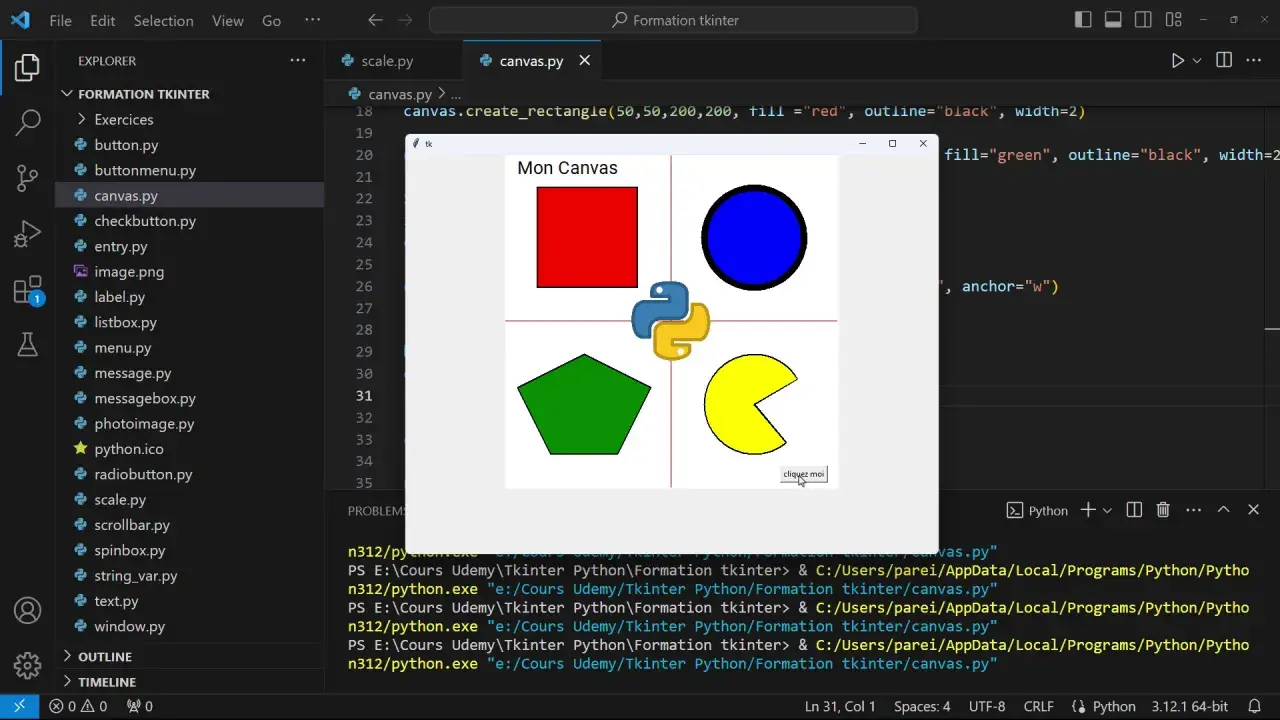
Sur un Canvas, je n’essaie pas de colorer le widget comme un bouton. Je colore les objets qu’il contient. C’est une différence importante: un rectangle, un texte ou une ligne ont chacun leur propre couleur via fill et outline.
canvas = tk.Canvas(root, width=240, height=100, bg="#0f172a", highlightthickness=0)
canvas.pack(padx=20, pady=20)

canvas.create_rectangle(20, 20, 220, 80, fill="#1d4ed8", outline="#93c5fd")
canvas.create_text(120, 50, text="CPU stable", fill="white")
Une fois ce découpage en tête, la différence entre Tk classique et ttk devient beaucoup plus simple à gérer.
Ttk change la logique de personnalisation
Le point de bascule, c’est ttk. Les widgets thémés ont été pensés pour séparer le comportement de l’apparence, ce qui améliore le rendu multiplateforme, mais enlève une partie du contrôle direct qu’on a avec les widgets Tk classiques. Concrètement, les options fg et bg ne se comportent plus comme avant: je passe par des styles.
Pour moi, c’est un bon compromis dès qu’on veut une interface propre et maintenable. Voici la logique de base:
import tkinter as tk
from tkinter import ttk

root = tk.Tk()

style = ttk.Style()
style.configure(
    "Accent.TButton",
    foreground="white",
    padding=10
)
style.map(
    "Accent.TButton",
    background=[("active", "#1d4ed8"), ("pressed", "#1e40af")],
    foreground=[("disabled", "#9ca3af")]
)

button = ttk.Button(root, text="Valider", style="Accent.TButton")
button.pack(padx=20, pady=20)

root.mainloop()
Je conseille de retenir une règle simple: si vous voulez une personnalisation locale, Tk classique reste direct; si vous voulez une interface cohérente à l’échelle de l’application, ttk + style est plus propre. Dans la pratique, je mélange les deux seulement quand j’ai une bonne raison.
| Critère | Widgets Tk classiques | Widgets ttk |
|---|---|---|
| Contrôle visuel direct | Élevé | Plus limité |
| Rendu natif | Moins cohérent selon la plateforme | Meilleur par défaut |
| Personnalisation globale | Plus dispersée | Centralisée via ttk.Style
|
| Maintenance | Simple au début, plus fragile ensuite | Plus structurée sur un projet réel |
Le piège classique, c’est d’attendre de ttk le même comportement que tk. Quand la couleur de fond refuse de bouger, ce n’est pas forcément un bug: c’est parfois le thème qui garde la main.
Construire une palette lisible plutôt qu’une interface trop colorée

Je préfère toujours partir d’une palette réduite. Trois à six couleurs bien choisies suffisent largement dans la plupart des interfaces Python: une base sombre ou claire, une couleur d’accent, et quelques couleurs sémantiques pour le succès, l’alerte et l’erreur. En dehors de ça, on tombe vite dans une interface bruyante, difficile à lire et pénible à maintenir.
La bonne logique n’est pas décorative, elle est fonctionnelle. Une couleur doit aider l’utilisateur à comprendre un état, un choix ou une hiérarchie visuelle. Pour le texte courant, je vise un contraste d’au moins 4,5:1 avec le fond, ce qui reste une bonne cible pour une lecture confortable.
| Rôle | Exemple de teinte | Usage |
|---|---|---|
| Surface |
#0f172a ou #ffffff
|
Fenêtre, cadre, fond général |
| Texte |
#e2e8f0 ou #111827
|
Lisibilité principale |
| Accent |
#2563eb ou #0ea5e9
|
Boutons importants, éléments interactifs |
| Succès | #16a34a |
Validation, état OK, messages positifs |
| Avertissement | #f59e0b |
Attention, mise en garde légère |
| Erreur | #dc2626 |
Actions destructrices, erreurs bloquantes |
PALETTE = {
    "surface": "#0f172a",
    "surface_alt": "#111827",
    "text": "#e2e8f0",
    "accent": "#2563eb",
    "success": "#16a34a",
    "warning": "#f59e0b",
    "error": "#dc2626",
}
Je réserve les couleurs saturées aux moments où elles disent vraiment quelque chose. Si tout est rouge, plus rien n’est urgent. Si tout est bleu, l’accent perd son rôle. Ce genre de discipline visuelle fait une énorme différence dans une application de bureau, surtout quand elle grandit.
Avec cette base en place, le dernier réflexe utile consiste à éviter les erreurs qui font paraître une interface cassée alors qu’elle est simplement mal réglée.
Les erreurs qui font échouer les couleurs en pratique
Le problème n’est presque jamais “Tkinter ne sait pas faire”. Le problème, c’est souvent un mélange de mauvais widget, de thème trop restrictif et de contraste mal évalué. J’en vois cinq très souvent:
- Essayer de forcer un fond sur un widget ttk sans passer par le style adéquat.
- Utiliser seulement le rouge et le vert pour indiquer des états, ce qui pénalise une partie des utilisateurs.
- Oublier les états
active,pressed,disabledetfocus. - Ne pas tester la palette sur le système cible, alors que le rendu change selon la plateforme.
- Multiplier les couleurs “jolies” sans hiérarchie fonctionnelle.
Un cas concret revient souvent sur macOS: certains widgets classiques acceptent la couleur du texte, mais pas toujours la couleur de fond comme on l’imagine. Je préfère donc vérifier le rendu réel sur la machine cible plutôt que de supposer qu’un réglage appliqué dans le code sera visible partout.
Autre erreur fréquente: croire qu’une couleur suffit à expliquer une action. En interface, le texte, les icônes, l’espace et l’état du widget doivent travailler ensemble. La couleur n’est qu’un signal parmi d’autres.
Enfin, je me méfie des palettes qui paraissent correctes sur un écran bien calibré mais deviennent agressives ou ternes sur un autre. La cohérence visuelle se gagne dans le test, pas dans l’intention.
La méthode que j’utiliserais pour un thème propre et maintenable
Si je devais bâtir une interface Tkinter aujourd’hui, je suivrais une séquence très simple:
- Je définis une palette centrale avec des noms parlants, jamais des valeurs dispersées dans le code.
- Je choisis d’abord entre widgets Tk classiques et ttk selon le niveau de contrôle visuel dont j’ai besoin.
- Je centralise le style des widgets ttk dans
ttk.Styleau lieu de modifier chaque instance à la main. - Je teste les états importants: normal, survol, actif, désactivé et focus.
- Je vérifie le contraste et la lisibilité sur l’écran et le système réellement utilisés par l’utilisateur final.
Ce que je retiens, au fond, est assez simple: dans Tkinter, la couleur n’est pas seulement une affaire d’esthétique, c’est une question de structure. Quand la palette est courte, les rôles sont nets et les styles sont centralisés, l’interface devient immédiatement plus fiable, plus propre et plus agréable à maintenir.
