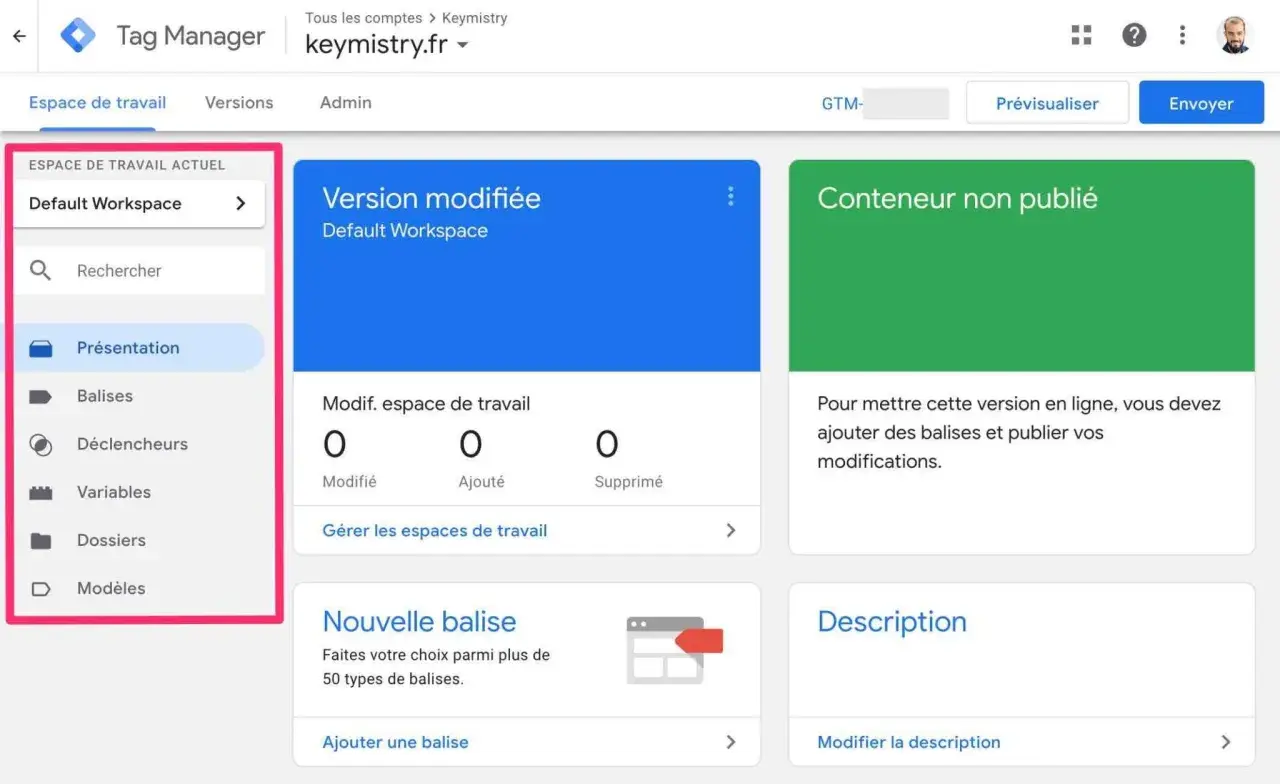
Mettre en place Google Tag Manager permet de centraliser les balises marketing, les scripts de mesure et les événements sans multiplier les interventions dans le code source. Dans ce guide, je montre comment préparer le terrain, installer Google Tag Manager proprement, vérifier que tout remonte et éviter les erreurs qui faussent la collecte de données. J’ajoute aussi les choix pratiques qui comptent vraiment pour un site orienté marketing digital en France.
Les points clés pour une mise en place propre et mesurable
- GTM ne collecte rien tout seul : il orchestre vos balises, vos déclencheurs et vos variables.
- Une installation web standard repose sur deux extraits de code, à placer dans le
et juste après l’ouverture du. - Je recommande de travailler avec un conteneur par site ou par application, et en général un compte par organisation.
- La vérification passe par le mode Preview et par Tag Assistant avant toute publication.
- Si votre site utilise plusieurs balises marketing, GTM devient vite plus propre qu’une intégration directe dans le code.
- Les doublons, les mauvais emplacements de code et l’absence de test sont les trois erreurs qui reviennent le plus souvent.
Pourquoi GTM est souvent le bon point de départ
Je commence toujours par la même question : est-ce qu’un site a besoin de suivre seulement une mesure simple, ou d’un vrai système de déploiement marketing ? Dès qu’il faut gérer Google Analytics, Google Ads, des pixels tiers, des événements de formulaire ou des clics importants, GTM devient le point de pilotage le plus cohérent. L’intérêt n’est pas seulement technique : c’est aussi un moyen de garder un tracking lisible, versionné et plus facile à faire évoluer.
Dans la pratique, GTM remplace la logique du “on ajoute un script à la main à chaque nouvelle demande”. On travaille à partir d’un conteneur, puis on déclenche les balises selon des événements précis. Le conteneur regroupe les balises, les déclencheurs et les variables, tandis que la data layer sert de couche de données structurée pour envoyer des informations propres vers vos outils de mesure.
| Approche | Quand je la choisis | Limite principale |
|---|---|---|
| Google Tag Manager | Site avec plusieurs balises marketing, besoins de test et d’évolution régulière | Demande une mise en place rigoureuse au départ |
| Intégration directe du code | Site très simple, peu de balises, peu de changements | Devient vite difficile à maintenir |
| Connecteur ou plugin CMS | Site sur WordPress, Shopify, Wix ou autre environnement administrable | Dépend du connecteur et de sa qualité de maintenance |
Autrement dit, je réserve GTM à tout ce qui doit rester évolutif. Si votre suivi marketing est destiné à grandir, mieux vaut poser une base propre dès maintenant plutôt que de corriger une pile de scripts plus tard. C’est précisément ce qu’il faut préparer avant d’ajouter le moindre extrait de code.
Ce qu’il faut préparer avant d’ajouter le code
Avant toute installation, je vérifie trois choses : l’accès au code du site, la structure des comptes et la logique de suivi. Google demande en pratique un compte Tag Manager, un conteneur, puis l’accès au site pour insérer les extraits. Dans la plupart des cas, un compte par organisation suffit, avec un conteneur distinct pour chaque site ou application.
Je conseille aussi de préparer les conventions de nommage avant de commencer. Un nom clair pour le compte, le conteneur, les balises et les déclencheurs fait gagner énormément de temps au moment du debug. Par exemple, il vaut mieux nommer une balise selon son rôle réel que de multiplier les libellés vagues du type “Tag 1” ou “GA test”.
Les points à valider tout de suite
- Qui peut modifier le code du site ou activer un plugin CMS.
- Quel site ou quelle version du site doit être instrumenté.
- Quels outils marketing doivent coexister dans le conteneur.
- Si le suivi devra respecter un cadre de consentement avant activation des balises.
Je regarde aussi l’environnement de travail. Un site de production ne doit pas être le terrain d’essai principal. Si vous avez un site de préproduction, c’est l’endroit idéal pour valider l’installation, les déclencheurs et les événements avant d’exposer le tout au trafic réel. Une fois ce cadre posé, l’installation elle-même devient beaucoup plus simple.

Installer le conteneur sur le site sans casser le suivi
Une installation web standard repose sur deux extraits de code. Le premier doit être placé le plus haut possible dans le , le second juste après l’ouverture du . C’est ce duo qui permet au conteneur de communiquer correctement avec le site et de charger les balises au bon moment.
Installation manuelle
- Ouvrez le conteneur dans Tag Manager et récupérez l’identifiant qui commence généralement par
GTM-. - Copiez le premier extrait dans le
, aussi haut que possible. - Copiez le second juste après l’ouverture du
. - Enregistrez, publiez seulement après test, puis vérifiez que le conteneur charge bien sur toutes les pages utiles.
Lire aussi : Formation Meta Ads - Vraiment utile en 2026 ?
Cas d’un CMS
Sur un CMS, je privilégie l’intégration native ou le connecteur officiel quand il existe. L’objectif reste le même : obtenir une installation équivalente à l’ajout manuel, sans bricoler plusieurs endroits du thème ou du plugin. Le point de vigilance, c’est la duplication involontaire. J’ai déjà vu des sites qui avaient à la fois un connecteur CMS, un script ajouté dans le thème et une balise Google posée ailleurs. Le résultat est prévisible : des données gonflées et un debug pénible.Je recommande aussi de documenter immédiatement où le code a été injecté. Sur un site qui évolue, cette information évite qu’une future mise à jour du thème ou du plugin ne supprime silencieusement le tracking. Une fois le conteneur en place, il faut le nourrir avec les premières balises utiles.
Configurer les premières balises utiles pour le marketing
GTM n’a de valeur que si vous ajoutez ensuite les balises qui correspondent à vos objectifs business. Pour un site marketing, je commence presque toujours par la balise de base liée à Google, puis par les événements qui comptent vraiment : soumission de formulaire, clic sur un bouton d’appel à l’action, téléchargement, achat, prise de rendez-vous ou scroll significatif.| Balise | À quoi elle sert | Quand je la mets en place |
|---|---|---|
| Google tag | Base de mesure pour les destinations Google | Dès que le site doit alimenter Analytics ou Ads |
| Balise GA4 | Suivi des pages vues et événements de navigation | Quand la mesure d’audience est prioritaire |
| Balise de conversion Google Ads | Mesure des leads, ventes ou actions commerciales | Quand la performance publicitaire doit être attribuée proprement |
| Pixel ou script tiers | Remarketing, social ads, outils métier | Quand un autre canal de marketing doit aussi recevoir des signaux |
Le détail qui change tout, c’est le couple déclencheur et variable. Un déclencheur décide quand une balise part, par exemple lors d’un clic ou d’un envoi de formulaire. Une variable sert à récupérer une valeur dynamique, comme une URL, un nom de produit ou un montant. Sans ces deux briques, le suivi reste trop grossier pour être réellement exploitable.
Je conseille aussi de penser à la data layer tôt, surtout pour l’e-commerce. Quand les informations produit, prix ou transaction sont exposées proprement, la configuration des événements devient plus stable et plus lisible. C’est l’un des points qui distingue un tracking bricolé d’un setup réellement maintenable. Une fois les balises en place, il faut maintenant vérifier que tout déclenche comme prévu.
Vérifier que tout remonte vraiment
Je ne publie jamais une configuration sans passer par le mode Preview. C’est la façon la plus simple de voir si le conteneur se charge, si les déclencheurs se déclenchent et si les balises partent au bon moment. Le contrôle se fait ensuite avec Tag Assistant, qui permet de confirmer qu’un tag apparaît bien sur le site et qu’il envoie ses événements correctement.
Un point souvent oublié : la collecte peut mettre jusqu’à 30 minutes à démarrer après l’activation, selon le contexte et la configuration. Cela évite de conclure trop vite qu’un tag est cassé alors qu’il est simplement en phase de propagation. Je vérifie donc toujours trois choses avant de parler d’échec : l’installation, le déclencheur et le délai de remontée.
- Le conteneur apparaît bien dans le navigateur.
- La balise se déclenche une seule fois au bon événement.
- Les valeurs envoyées sont cohérentes avec la page ou l’action.
- La version publiée correspond à ce qui a été validé en test.
Si vous testez sur plusieurs environnements, je vous conseille de distinguer clairement préproduction et production, sinon les signaux de test polluent vite vos rapports. Quand cette vérification est en place, on peut enfin parler des erreurs qui reviennent le plus souvent et qui cassent la qualité des données.
Les erreurs que je vois le plus souvent
La plupart des problèmes GTM ne viennent pas d’une “mauvaise technologie”, mais d’un déploiement mal cadré. Le piège le plus courant est le doublon : un plugin, un script manuel et une balise GTM qui font tous la même chose. Les autres erreurs sont plus discrètes, mais elles abîment autant les données.
| Erreur | Conséquence | Correction pragmatique |
|---|---|---|
| Code placé au mauvais endroit | Balises incomplètes ou retard de chargement | Respecter le |
| Doublon de balise | Conversions et sessions artificiellement gonflées | Identifier chaque source de mesure et supprimer les redondances |
| Déclencheur trop large | Balise envoyée trop souvent | Restreindre le déclenchement à l’événement réel attendu |
| Absence de test | Erreur découverte trop tard, parfois après publication | Tester en Preview avant de publier |
| Nommage flou | Maintenance difficile au bout de quelques semaines | Nommer les éléments selon leur rôle métier réel |
Je vois aussi des sites où le consentement est traité trop tard, ce qui crée un décalage entre la politique de confidentialité et le comportement réel du tracking. Si votre contexte marketing exige un cadre de consentement, alignez GTM avec la logique de votre CMP avant d’activer les balises sensibles. Avec cette base, vous évitez les écarts les plus coûteux dès les premières semaines.
Ce que je verrouille avant le premier déploiement marketing
Quand je veux une base saine, je verrouille d’abord la structure, puis je publie peu. Un conteneur propre, des noms clairs, une seule source de vérité pour les balises de base et un minimum d’événements bien choisis donnent de meilleurs résultats qu’une configuration trop ambitieuse dès le départ. En 2026, c’est encore la méthode la plus solide pour un site qui veut mesurer sans se compliquer la vie.
Je réserve aussi les configurations avancées, comme le server-side tagging, aux cas où la gouvernance des données, la maîtrise des échanges ou les contraintes de performance justifient un niveau de mise en œuvre supérieur. Pour beaucoup de sites, ce n’est pas la première étape à franchir. La bonne séquence reste simple : installer proprement, tester, publier, documenter, puis enrichir le suivi au rythme des besoins réels.
Si je devais résumer ma méthode en une phrase, ce serait celle-ci : partez d’un conteneur propre, ajoutez seulement les balises qui servent un objectif mesurable, et validez chaque changement avant de le laisser vivre en production. C’est ce qui fait la différence entre une installation “présente” et une installation vraiment utile au marketing digital.
