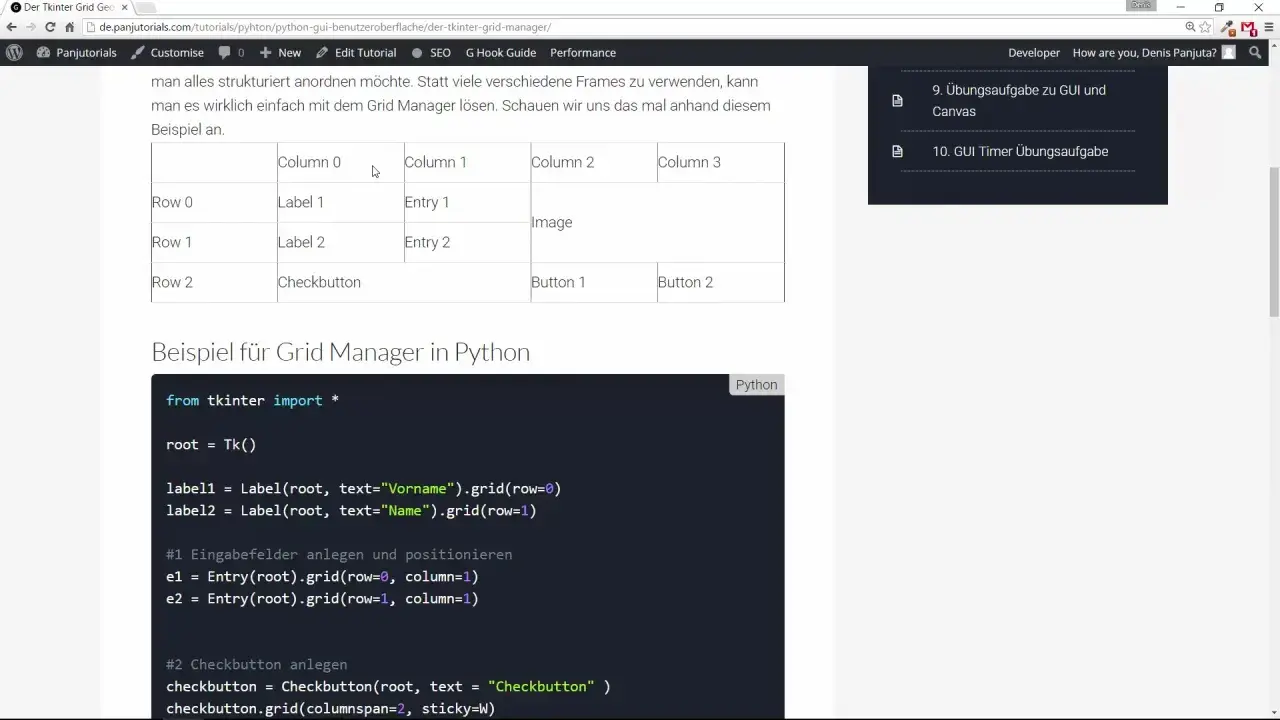
Créer une interface claire en Python tient souvent à un détail moins visible que les widgets eux-mêmes : leur placement. Le sujet de grid python renvoie, en pratique, au gestionnaire de géométrie de Tkinter, celui qui aligne les éléments en lignes et en colonnes pour obtenir des formulaires, des tableaux de bord et des fenêtres plus propres. Dans cet article, je montre comment l’utiliser sans pièges, quels paramètres changent vraiment le rendu, quand choisir une autre méthode et comment garder un layout lisible quand l’application grandit.
Les points essentiels à retenir avant de disposer vos widgets
-
grid()organise l’interface en lignes et colonnes, ce qui convient très bien aux formulaires et aux tableaux de bord. - Un widget n’apparaît qu’après avoir reçu un gestionnaire de géométrie ; sans
.grid(), il reste invisible. -
sticky,padx,padyet lesweightderowconfigureetcolumnconfiguredéterminent surtout la qualité du rendu. - Je déconseille de mélanger
gridetpackdans le même conteneur : séparez plutôt les zones avec desFrame. - Pour un layout durable, testez toujours la fenêtre sur plusieurs tailles et avec des textes plus longs que prévu.
Ce que fait vraiment la grille dans Tkinter
Dans Tkinter, grid traite chaque conteneur comme une table de cellules. Chaque widget est placé dans une ligne et une colonne précises, et il peut occuper une seule cellule ou en traverser plusieurs si nécessaire. C’est beaucoup plus lisible qu’un positionnement manuel quand on construit des écrans de saisie, des outils d’administration ou des interfaces internes où l’alignement compte autant que la fonctionnalité.
Le point que beaucoup de débutants ratent au départ est simple : créer un widget ne suffit pas. Il faut ensuite le placer dans un conteneur concret, souvent un Frame, avec .grid(). Je recommande presque toujours de penser l’interface par zones plutôt que par objets isolés : une zone pour l’en-tête, une autre pour le contenu, une autre pour les actions. Cette discipline évite les écrans qui deviennent vite fragiles quand on ajoute un champ, un bouton ou un libellé plus long.
En pratique, la grille devient surtout intéressante quand vous voulez deux choses à la fois : des alignements réguliers et un comportement propre au redimensionnement. C’est précisément ce qu’on attend d’une interface sérieuse, pas d’une maquette figée. Et c’est là qu’un premier exemple concret aide vraiment à voir la mécanique.
Construire une interface simple qui reste lisible
Pour comprendre la logique, je pars volontiers d’un formulaire minimal. L’idée n’est pas de faire joli, mais de montrer ce qui rend une interface stable : des colonnes claires, des espacements cohérents et une zone qui s’étire correctement quand la fenêtre change de taille.
import tkinter as tk
from tkinter import ttk

root = tk.Tk()
root.title("Formulaire simple")

main = ttk.Frame(root, padding=12)
main.grid(sticky="nsew")

root.columnconfigure(0, weight=1)
root.rowconfigure(0, weight=1)

ttk.Label(main, text="Nom").grid(row=0, column=0, sticky="w", padx=(0, 8), pady=4)
name = ttk.Entry(main)
name.grid(row=0, column=1, sticky="ew", pady=4)

ttk.Label(main, text="Email").grid(row=1, column=0, sticky="w", padx=(0, 8), pady=4)
email = ttk.Entry(main)
email.grid(row=1, column=1, sticky="ew", pady=4)

buttons = ttk.Frame(main)
buttons.grid(row=2, column=0, columnspan=2, sticky="e", pady=(12, 0))

ttk.Button(buttons, text="Annuler").grid(row=0, column=0, padx=(0, 8))
ttk.Button(buttons, text="Valider").grid(row=0, column=1)

main.columnconfigure(1, weight=1)

root.mainloop()
Ce qui compte ici n’est pas seulement le code, mais sa structure. Le Frame principal sert de base, les libellés restent alignés à gauche et la colonne des champs reçoit un weight pour absorber l’espace libre. C’est ce petit réglage qui évite que les Entry restent collées à leur largeur minimale. Autrement dit, la fenêtre s’adapte sans casser la hiérarchie visuelle.
Je conseille aussi de séparer les boutons dans un sous-Frame. Ce n’est pas un luxe : cela simplifie le placement final, évite de surcharger la grille principale et permet de faire évoluer la zone d’actions sans toucher au reste du formulaire. Dans une application métier, ce genre de découpage fait gagner du temps dès que l’interface dépasse trois ou quatre éléments.
Les paramètres qui changent vraiment le rendu
Sur le papier, la grille paraît simple. En réalité, quelques paramètres font presque tout le travail. Si vous les comprenez bien, vous pouvez obtenir une interface très propre sans multiplier les corrections manuelles.
| Paramètre | Rôle | Effet concret |
|---|---|---|
row / column
|
Positionnent le widget dans la grille | Définissent l’emplacement logique, à partir de 0 |
rowspan / columnspan
|
Font traverser plusieurs cellules | Utiles pour un titre, un encart ou un champ plus large |
sticky |
Colle le widget à un ou plusieurs bords | Permet l’alignement fin et l’étirement |
padx / pady
|
Ajoutent de l’espace autour du widget | Évitent les interfaces serrées et fatigantes |
ipadx / ipady
|
Ajoutent de l’espace intérieur | Augmentent la zone utile sans changer la structure |
weight |
Répartit l’espace libre d’une ligne ou d’une colonne | Indispensable pour une interface vraiment responsive |
Le duo le plus sous-estimé reste sticky et weight. sticky="ew" permet à un champ de s’étirer horizontalement, mais il ne fera presque rien si la colonne n’a pas reçu de weight. De la même manière, sticky="nsew" devient intéressant quand vous voulez qu’un panneau occupe pleinement sa cellule. Sans ces réglages, la grille est correcte, mais elle reste raide.
Je vois souvent des interfaces où l’auteur ajoute simplement beaucoup de columnspan pour rattraper un mauvais découpage. C’est généralement le signe qu’il faut revoir la structure, pas empiler des exceptions. Une grille propre se lit presque comme un schéma de travail : une zone logique, une fonction, un comportement de redimensionnement bien défini. C’est aussi ce qui aide à choisir le bon gestionnaire selon le type d’écran.
Quand choisir grid, pack ou place
Je ne choisis pas un gestionnaire de géométrie par habitude, mais par forme d’interface. Dans Tkinter, la question n’est pas de savoir quelle méthode est “meilleure” en absolu, mais laquelle correspond au problème réel.
| Méthode | Quand l’utiliser | Ce que je retiens | Limite principale |
|---|---|---|---|
grid |
Formulaires, tableaux de bord, interfaces alignées | Très lisible et précis | Demande une vraie discipline sur les conteneurs |
pack |
Barres d’outils, piles verticales simples, panneaux empilés | Rapide à mettre en place | Moins adapté aux alignements fins en deux dimensions |
place |
Maquettes fixes, overlays, cas très contrôlés | Contrôle absolu des coordonnées | Se casse vite au redimensionnement et à la traduction |
Ma règle pratique est simple : un conteneur, un seul gestionnaire. Vous pouvez très bien utiliser grid dans un Frame et pack dans un autre, parce que chaque zone est indépendante. En revanche, mélanger les deux dans le même parent crée presque toujours des comportements difficiles à relire et à maintenir. Pour un projet qui doit durer, cette discipline est bien plus utile qu’un choix “à l’instinct”.
Dans les interfaces métiers, je garde souvent grid pour le contenu principal et pack pour une barre latérale ou une zone de navigation très simple. place reste un outil de précision, pas une stratégie de layout général. Dès qu’il faut gérer des textes variables, des tailles de fenêtre différentes ou une traduction, il montre vite ses limites. C’est précisément là que les erreurs les plus fréquentes apparaissent.
Les erreurs les plus fréquentes avec une grille
Je retrouve presque toujours les mêmes pièges dans les projets débutants ou dans les petites applications bricolées trop vite. Aucun n’est dramatique isolément, mais ensemble ils donnent une interface instable ou difficile à faire évoluer.
- Oublier d’appeler
.grid()sur un widget créé, ce qui le laisse invisible. - Écrire
ttk.Button(...).grid(...)et croire récupérer l’objet bouton alors que l’expression renvoieNone. - Mélanger
gridetpackdans le même conteneur. - Ne jamais définir de
weight, ce qui bloque l’étirement à la taille minimale. - Mettre des valeurs d’espacement incohérentes d’un champ à l’autre.
- Utiliser trop souvent
columnspanau lieu de revoir l’architecture. - Tester uniquement sur une grande fenêtre, puis découvrir les problèmes sur un petit écran.
Le piège le plus vicieux, à mon sens, est celui de la ligne unique qui crée et place le widget en même temps. Le code semble compact, mais on perd la référence de l’objet. Je préfère toujours séparer les deux étapes, même pour un bouton banal : d’abord la création, ensuite le placement. Ce choix rend le code plus lisible et facilite aussi les mises à jour ultérieures, par exemple si vous voulez changer le texte, désactiver le bouton ou lui associer une action plus tard.
Un autre problème revient souvent quand une application grandit : tout est placé dans un seul grand conteneur. À ce stade, la grille devient difficile à comprendre, et chaque modification menace l’équilibre global. La solution n’est pas de forcer davantage la grille, mais de découper l’interface en zones mieux séparées.
Structurer une interface plus grande avec des frames
Quand l’application dépasse un simple formulaire, j’essaie de penser en blocs fonctionnels. Une en-tête, une colonne de navigation, une zone centrale et un pied de page peuvent chacun vivre dans leur propre Frame. Ensuite, chaque frame gère son contenu avec sa propre grille. C’est plus propre, plus testable et bien plus confortable à faire évoluer.
header = ttk.Frame(root, padding=8)
sidebar = ttk.Frame(root, padding=8)
content = ttk.Frame(root, padding=8)
footer = ttk.Frame(root, padding=8)

header.grid(row=0, column=0, columnspan=2, sticky="ew")
sidebar.grid(row=1, column=0, sticky="ns")
content.grid(row=1, column=1, sticky="nsew")
footer.grid(row=2, column=0, columnspan=2, sticky="ew")

root.columnconfigure(1, weight=1)
root.rowconfigure(1, weight=1)
Ce schéma paraît simple, mais il résout un vrai problème de maintenance. Chaque zone a son rôle, sa logique de redimensionnement et ses widgets propres. Si je dois modifier le panneau central, je n’ai pas besoin de toucher à la barre latérale. Si je veux ajouter un sous-module, je peux le faire sans déplacer tout le reste. C’est exactement ce que j’attends d’une interface qui doit durer plus d’une semaine.
Je recommande aussi d’utiliser LabelFrame quand il faut regrouper visuellement des options qui appartiennent au même bloc, par exemple des paramètres réseau, des informations utilisateur ou des réglages de sécurité. Et si un formulaire devient trop long, ne forcez pas la grille à tout absorber dans une seule fenêtre : un conteneur défilant ou des onglets peuvent être plus adaptés. La bonne architecture n’est pas celle qui utilise le plus de grid(), mais celle qui reste simple à lire.
Les réflexes qui rendent un layout robuste dans le temps
Si je devais résumer ma méthode en quelques habitudes, je dirais ceci : je définis d’abord la structure des conteneurs, ensuite les règles de redimensionnement, puis seulement l’alignement fin. Cette séquence évite la plupart des retouches inutiles. Elle me permet aussi de garder une base saine quand l’équipe ajoute de nouveaux champs, de nouvelles langues ou de nouvelles exigences visuelles.
- Je décide très tôt quel gestionnaire sert chaque conteneur.
- Je configure les
weightdès le début pour les zones qui doivent s’étirer. - Je garde des espacements cohérents d’un écran à l’autre.
- Je teste la fenêtre à plusieurs tailles, y compris en petite largeur.
- Je vérifie le rendu avec des libellés plus longs que prévu.
- Je privilégie
ttkpour bénéficier d’un rendu plus moderne et plus cohérent.
Au fond, une bonne grille n’est pas seulement une question de placement : c’est une manière de penser l’interface. Quand la structure est claire, les widgets s’alignent naturellement, les erreurs diminuent et les futures évolutions coûtent moins cher. C’est ce que je recherche en priorité dans une application Python sérieuse, surtout quand elle doit rester lisible, stable et simple à faire évoluer.