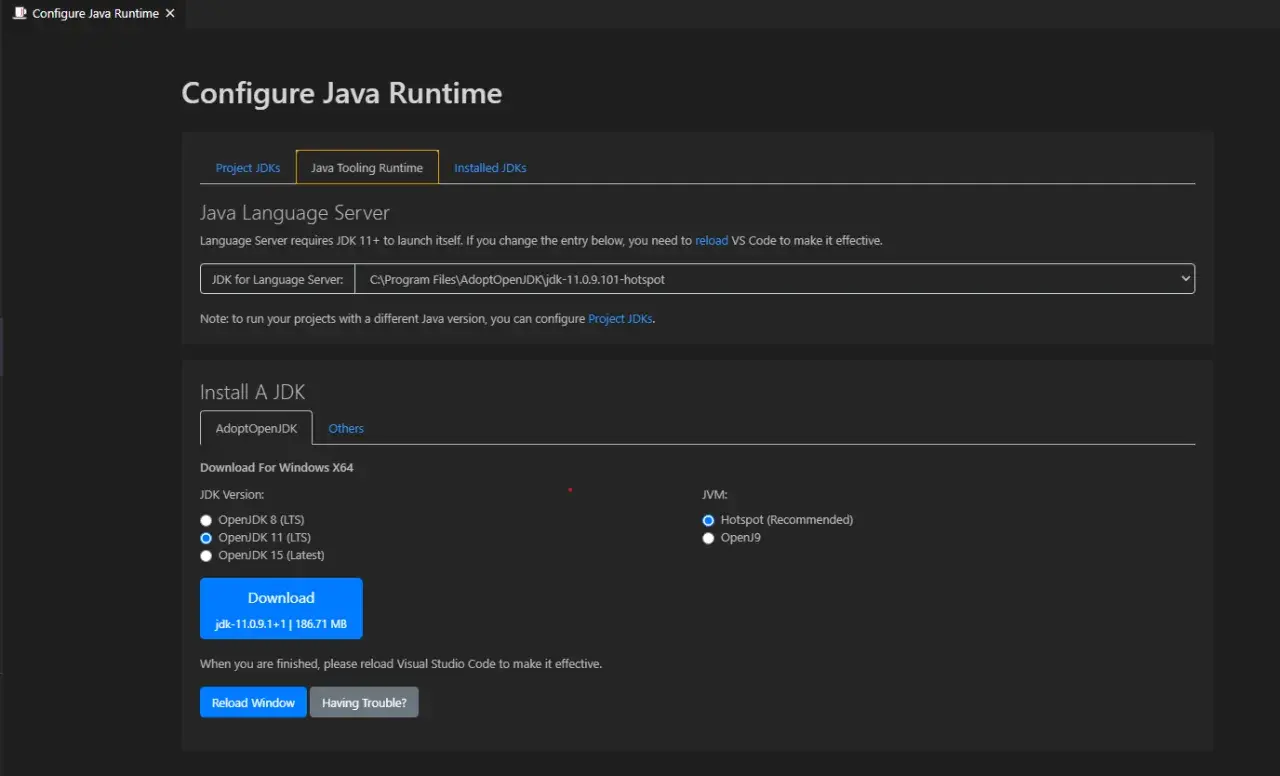
Quand le terminal renvoie java introuvable ou ouvre la mauvaise version, le problème vient rarement de Java lui-même. Il vient presque toujours du PATH, autrement dit du chemin qui indique au système où chercher les exécutables du JDK. Dans ce guide, je clarifie la configuration du java path, la vérification côté terminal et les pièges qui font perdre du temps.
Les points à retenir avant de modifier le PATH de Java
-
PATH sert à lancer
java,javacet les autres outils sans écrire leur chemin complet. - Il faut ajouter le dossier
bindu JDK, pas le dossier d’installation parent ni un simple JRE. - Sur Windows, macOS et Linux, la logique est la même, mais la méthode d’édition change.
-
JAVA_HOME,PATHetCLASSPATHn’ont pas le même rôle et ne doivent pas être confondus. - Si la bonne version n’apparaît pas, c’est souvent l’ordre des entrées du PATH qui pose problème.
Ce que fait vraiment le PATH pour Java
Je pars d’une règle simple: PATH sert à retrouver un exécutable, pas à « comprendre » un projet Java. Quand vous tapez java ou javac dans un terminal, le système parcourt la liste des dossiers présents dans PATH jusqu’à trouver le premier binaire correspondant. La documentation Oracle rappelle d’ailleurs qu’on peut très bien utiliser Java sans PATH, mais qu’on perd alors la commodité d’un lancement depuis n’importe quel dossier.
bin du JDK. C’est là que se trouvent java, javac, javadoc et les outils qui servent au développement. Si vous ajoutez le mauvais répertoire, ou si vous placez plusieurs versions de Java dans la chaîne sans le vouloir, le terminal choisira la première occurrence et ignorera souvent les suivantes.
Cette logique explique aussi pourquoi un IDE peut fonctionner même quand le terminal échoue: l’éditeur embarque parfois son propre JDK ou un chemin projet spécifique. Une fois ce point compris, la vraie question devient: où et comment configurer proprement ce chemin selon votre système.
Configurer le chemin Java selon votre système
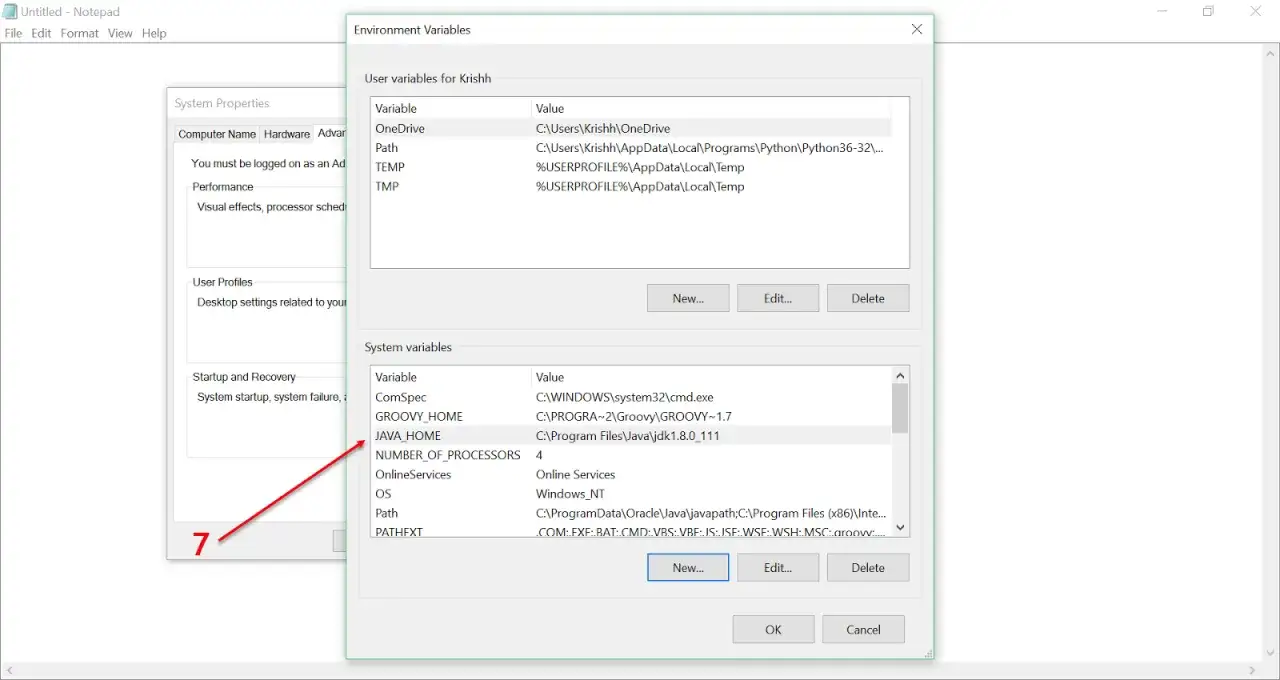
La méthode change selon l’OS, mais l’objectif reste identique: rendre le dossier bin du JDK accessible au shell. Sous Windows, Microsoft Learn recommande d’ajouter %JAVA_HOME%\bin dans la variable Path quand JAVA_HOME pointe déjà vers l’installation du JDK. Sur macOS et Linux, on procède souvent dans le fichier de démarrage du shell, avec une logique équivalente.
| Système | Valeur à ajouter | Où la définir | Séparateur |
|---|---|---|---|
| Windows |
C:\...\JDK\bin ou %JAVA_HOME%\bin
|
Variables d’environnement système ou utilisateur | ; |
| macOS | $JAVA_HOME/bin |
~/.zshrc ou ~/.bashrc
|
: |
| Linux | $JAVA_HOME/bin |
~/.bashrc, ~/.profile ou fichier équivalent |
: |
La séquence que je conseille est toujours la même:
- Installer un JDK complet, pas seulement un runtime.
- Repérer son dossier racine, puis confirmer que
bincontient bienjavaetjavac. - Ajouter ce
binau PATH, idéalement en passant parJAVA_HOMEpour éviter les chemins codés en dur. - Fermer puis rouvrir le terminal avant de tester la modification.
Le point le plus important, et celui que beaucoup négligent, est le suivant: ne remplacez pas le PATH existant. Ajoutez votre entrée Java au début ou à la fin selon la priorité voulue, mais conservez les autres chemins système. Une fois cette base propre posée, il devient beaucoup plus simple de vérifier si le terminal s’appuie bien sur la version attendue.
Vérifier que le terminal trouve la bonne version
La vérification la plus simple reste java -version. Si cette commande répond avec une version cohérente, le binaire est bien visible. J’ajoute presque toujours javac -version juste après, parce qu’elle me dit immédiatement si j’ai réellement un JDK complet ou seulement un runtime.
| Plateforme | Commande utile | Ce qu’elle confirme |
|---|---|---|
| Windows |
where java / where javac
|
Le chemin exact du premier exécutable trouvé dans le PATH |
| Windows | echo %PATH% |
Le contenu complet de la variable PATH |
| macOS / Linux |
which java / which javac
|
Le binaire réellement utilisé par le shell |
| macOS / Linux | echo $PATH |
L’ordre des dossiers parcourus par le système |
Si java -version affiche une bonne version, mais pas javac -version, vous avez presque toujours un problème de JRE ou de PATH partiel. Si les deux commandes existent mais pointent vers une version différente de celle que vous vouliez, le problème est souvent l’ordre des entrées: la première occurrence gagne. Ce test simple évite de longues recherches inutiles et mène directement à la variable qui pose problème.
JAVA_HOME, PATH et CLASSPATH ne jouent pas le même rôle
Beaucoup de configurations bancales viennent d’un mélange entre ces trois variables. Je les sépare toujours mentalement: JAVA_HOME désigne l’emplacement du JDK, PATH rend ses exécutables disponibles, et CLASSPATH indique où chercher des classes et des ressources. La confusion entre les trois est l’une des raisons pour lesquelles un setup Java semble « presque bon », mais reste fragile.
| Variable | Rôle réel | Usage courant | À toucher souvent |
|---|---|---|---|
JAVA_HOME |
Chemin racine du JDK | Référence stable pour les IDE, scripts et outils de build | Oui, lors d’un changement de version |
PATH |
Liste des dossiers consultés pour trouver des exécutables | Lancer java et javac depuis n’importe où |
Oui, mais avec parcimonie |
CLASSPATH |
Emplacements des classes et ressources Java | Résolution des dépendances au lancement ou à la compilation | Rarement, et plutôt via -cp
|
CLASSPATH le plus léger possible. Les outils modernes comme Maven ou Gradle gèrent mieux les dépendances via la configuration du projet que via une variable globale. En revanche, JAVA_HOME et PATH restent très utiles pour le terminal, les scripts d’automatisation et certains outils de build. Une fois cette séparation claire, les erreurs deviennent beaucoup plus faciles à lire.
Les erreurs qui reviennent le plus souvent
Quand Java « ne marche pas », le diagnostic se résume souvent à l’un de ces cas. Je les vois revenir sans cesse, surtout après une installation manuelle ou un changement de version.
- Ajouter le dossier d’installation parent au lieu du dossier
bin. - Pointer vers un JRE alors qu’on a besoin du compilateur
javac. - Oublier que le séparateur n’est pas le même selon le système:
;sous Windows,:sous macOS et Linux. - Modifier le PATH, puis continuer à tester dans un terminal déjà ouvert.
- Laisser plusieurs JDK actifs dans PATH sans vérifier lequel arrive en premier.
- Écraser la variable au lieu de l’étendre, ce qui casse d’autres outils système.
Le piège le plus silencieux reste la coexistence de plusieurs versions. Vous pouvez avoir Java 17, 21 et 25 installés sur la même machine; si PATH en expose une ancienne en premier, tout semble installé correctement mais les commandes ne renvoient pas ce que vous attendez. Quand je tombe sur ce cas, je regarde d’abord l’ordre des chemins, puis le contenu exact du dossier bin qui est réellement appelé.
Le réglage qui évite les conflits quand plusieurs JDK cohabitent
Si votre machine sert à plusieurs projets, je préfère une structure simple: un JAVA_HOME bien défini, un PATH qui pointe vers $JAVA_HOME/bin, et un IDE qui choisit éventuellement un autre SDK par projet. Cette séparation réduit les surprises, surtout quand un dépôt exige une version précise pour compiler ou exécuter ses tests.
Sur macOS et Linux, les gestionnaires de versions comme SDKMAN! ou jEnv peuvent aider si vous basculez souvent entre plusieurs JDK. Sur Windows, une configuration propre des variables d’environnement reste généralement plus lisible, surtout quand vous travaillez aussi avec des scripts ou des outils externes. Dans tous les cas, je garde une règle constante: un seul JDK « par défaut » dans le terminal, les autres seulement si le projet en a besoin.
- Conservez un chemin stable pour
JAVA_HOME. - Placez seulement le
binde ce JDK dans PATH. - Vérifiez systématiquement
java -versionetjavac -versionaprès une mise à jour. - Ne mélangez pas la logique du terminal avec celle de l’IDE sans vérifier les versions affichées.
En pratique, cette méthode évite 80 % des conflits que l’on associe au réglage du Java sur une machine de développement. Si vous gardez ce cadre en tête, le PATH cesse d’être une source de friction et devient simplement un raccourci propre vers le bon JDK.