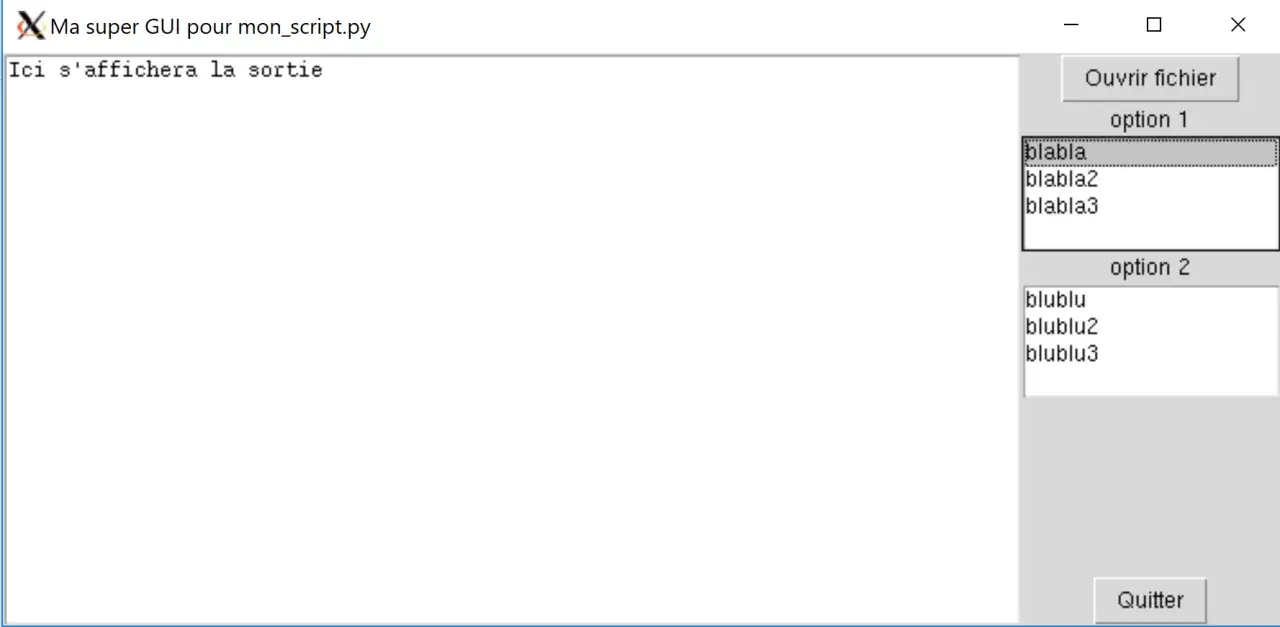
Le frame Tkinter est le conteneur que j’utilise quand une fenêtre commence à devenir lisible seulement par accident. Au lieu d’empiler des widgets au hasard, il permet de découper l’écran en zones claires, de mieux gérer l’espace et de rendre le code plus maintenable. Dans cet article, je montre à quoi il sert, comment le créer proprement, comment l’associer à `grid` ou `pack`, et quels pièges éviter quand on construit une interface Python sérieuse.
L’essentiel pour structurer une interface Tkinter proprement
- Un `Frame` sert avant tout à regrouper des widgets et à clarifier la hiérarchie de l’interface.
- La version `ttk.Frame` est généralement mon premier choix pour une app moderne et cohérente visuellement.
- `grid()` convient très bien aux formulaires et aux mises en page en colonnes, `pack()` aux empilements simples.
- Je n’utilise jamais `pack()` et `grid()` dans le même conteneur.
- Les frames imbriqués sont la meilleure façon de garder une interface complexe lisible et facile à faire évoluer.
- Un bon conteneur ne sert pas seulement à “faire joli” : il réduit aussi les erreurs de maintenance.
À quoi sert un Frame dans Tkinter
Un `Frame` est une zone rectangulaire qui accueille d’autres widgets. Il ne sert pas à afficher du contenu métier comme un champ de saisie ou un bouton, mais à structurer l’interface. C’est une frontière logique : un en-tête, une barre latérale, une zone de formulaire, un panneau d’actions, un pied de page.
Je le considère comme une brique d’architecture avant d’être un simple élément visuel. Dans Tkinter, la hiérarchie compte beaucoup : chaque widget enfant a un parent, et ce parent peut être un `Frame`. Cette organisation rend le code plus prévisible, surtout dès qu’une fenêtre dépasse le simple prototype. À partir de là, la vraie question n’est plus “est-ce qu’il faut un frame ?”, mais “comment le poser sans rigidifier toute l’interface ?”
Créer un conteneur propre sans alourdir le code
La règle de base est simple : on crée le `Frame` avec son parent, puis on le place comme n’importe quel autre widget. Ensuite seulement, on ajoute les widgets qu’il doit contenir. Je préfère raisonner par couches : fenêtre principale, zones fonctionnelles, puis widgets finaux.
import tkinter as tk
from tkinter import ttk

root = tk.Tk()
root.title("Tableau de bord")

root.columnconfigure(0, weight=1)
root.rowconfigure(0, weight=1)

content = ttk.Frame(root, padding=16)
content.grid(row=0, column=0, sticky="nsew")

title = ttk.Label(content, text="Vue principale")
title.grid(row=0, column=0, sticky="w")

save_button = ttk.Button(content, text="Enregistrer")
save_button.grid(row=1, column=0, pady=(12, 0), sticky="w")

root.mainloop()
Le point décisif ici, c’est le parent passé au constructeur, puis le réglage de la grille avec `weight` et `sticky`. Sans ce duo, le Frame fonctionne, mais l’interface s’adapte mal quand la fenêtre change de taille. Une fois cette base en place, on peut découper l’écran en blocs beaucoup plus lisibles.
Organiser l’écran avec des frames imbriqués
Quand une interface grandit, je n’essaie pas de tout mettre dans un seul conteneur. Je crée plutôt plusieurs frames imbriqués, chacun avec un rôle précis. C’est la méthode la plus simple pour garder une structure nette : un frame pour l’en-tête, un autre pour la navigation, un troisième pour le contenu principal, un dernier pour les actions.
| Zone | Rôle concret | Pourquoi un Frame aide |
|---|---|---|
| En-tête | Titre, contexte, actions globales | Permet d’aligner proprement les éléments sans toucher au reste de la page |
| Barre latérale | Navigation, filtres, raccourcis | Isoler cette zone évite qu’elle casse la zone centrale |
| Contenu principal | Formulaires, listes, tableaux, cartes | On peut lui donner ses propres règles de redimensionnement |
| Pied de page | Statut, validation, boutons secondaires | Le bloc reste séparé et plus facile à maintenir |
Cette approche est particulièrement utile dès qu’un écran mélange plusieurs responsabilités. Je peux modifier le panneau de gauche sans risquer de casser la partie centrale, et inversement. C’est aussi la meilleure porte d’entrée vers un code modulaire, ce qui m’amène naturellement au choix du gestionnaire de géométrie.
Choisir entre pack, grid et place
Le `Frame` n’impose pas un gestionnaire de géométrie. C’est moi qui choisis celui qui correspond au besoin. Et là, la différence est importante : le bon gestionnaire facilite l’interface, le mauvais la rend fragile.
| Gestionnaire | Quand je l’utilise | Point fort | Limite |
|---|---|---|---|
| `grid()` | Formulaires, tableaux, mise en page structurée | Excellent pour raisonner en lignes et colonnes | Demande un peu plus de réglages au départ |
| `pack()` | Empilements simples, barres d’outils, panneaux verticaux | Rapide et lisible pour des interfaces compactes | Moins pratique dès que la grille devient complexe |
| `place()` | Prototypes, surcouches précises, éléments très positionnés | Contrôle absolu des coordonnées | Peu souple, surtout si la fenêtre doit être responsive |
La règle qui évite le plus de problèmes est simple : un seul gestionnaire par conteneur. Je peux utiliser `grid()` dans un frame et `pack()` dans un autre, mais je n’utilise jamais les deux dans le même parent. C’est l’erreur classique qui provoque des interfaces incohérentes ou difficiles à déboguer. Une fois ce point verrouillé, reste à choisir le bon type de conteneur pour le rendu voulu.
Choisir le bon type de Frame selon le rendu attendu
Dans la pratique, je distingue surtout `tk.Frame`, `ttk.Frame` et `LabelFrame`. Le premier donne un contrôle direct plus simple sur certaines propriétés visuelles, le second s’intègre mieux au thème natif, et le troisième ajoute une légende utile quand on veut nommer un groupe de champs.
| Option | Quand je la choisis | Avantage | Point d’attention |
|---|---|---|---|
| `ttk.Frame` | Interfaces modernes, cohérence avec le thème du système | Rendu plus propre et plus homogène | Le style passe souvent par `ttk.Style`, pas par des couleurs directes partout |
| `tk.Frame` | Besoins visuels simples, couleurs ou bordures directes | Contrôle immédiat sur l’apparence | Le rendu dépend davantage du système et du style choisi |
| `LabelFrame` | Regrouper des champs avec un titre visible | Très lisible pour un formulaire ou un bloc de paramètres | À utiliser avec modération si l’écran est déjà chargé |
Quand je veux juste une séparation discrète, je pars presque toujours sur `ttk.Frame`. Quand j’ai besoin d’un repère visuel fort, je préfère un `LabelFrame`. Et quand un design demande des réglages plus directs, je reviens parfois à `tk.Frame`, mais seulement si le besoin visuel le justifie vraiment. Cette logique évite de transformer le style en bricolage permanent.
Les erreurs que je vois le plus souvent
Le problème n’est pas souvent le widget lui-même, mais la façon dont on l’utilise. Voici les erreurs que je retrouve le plus souvent dans les interfaces Tkinter mal structurées :
- Créer un Frame puis oublier de le placer avec un gestionnaire de géométrie.
- Mélanger `pack()` et `grid()` dans le même conteneur.
- Mettre trop de widgets dans un seul frame, jusqu’à rendre l’ensemble difficile à lire.
- Utiliser un frame comme solution de confort visuel sans lui donner un rôle clair dans l’architecture.
- Forcer des positions absolues trop tôt avec `place()`, alors que la fenêtre doit rester adaptable.
- Essayer de corriger un problème de structure par du style, alors que le vrai souci vient du découpage de l’écran.
Quand une interface commence à être pénible à faire évoluer, je ne commence pas par déplacer les pixels. Je redécoupe d’abord les responsabilités. Dans la majorité des cas, le bon conteneur règle plus de problèmes que dix ajustements visuels. C’est précisément ce qui mène à une méthode durable pour les projets un peu sérieux.
La règle simple que j’applique pour garder une interface Tkinter maintenable
Ma règle est très simple : un frame, une fonction claire. Un conteneur pour le bandeau, un autre pour la navigation, un autre pour le contenu, un autre pour les actions. Cette discipline paraît basique, mais elle change tout dès qu’il faut ajouter une nouvelle section, tester un écran ou déplacer un composant sans tout casser.
Je garde aussi trois réflexes constants : un seul gestionnaire de géométrie par conteneur, des frames imbriqués dès que l’écran dépasse le trivial, et `ttk.Frame` par défaut sauf raison visuelle précise de faire autrement. Avec cette approche, Tkinter reste simple à lire, rapide à faire évoluer et beaucoup moins fragile qu’on ne le pense souvent.