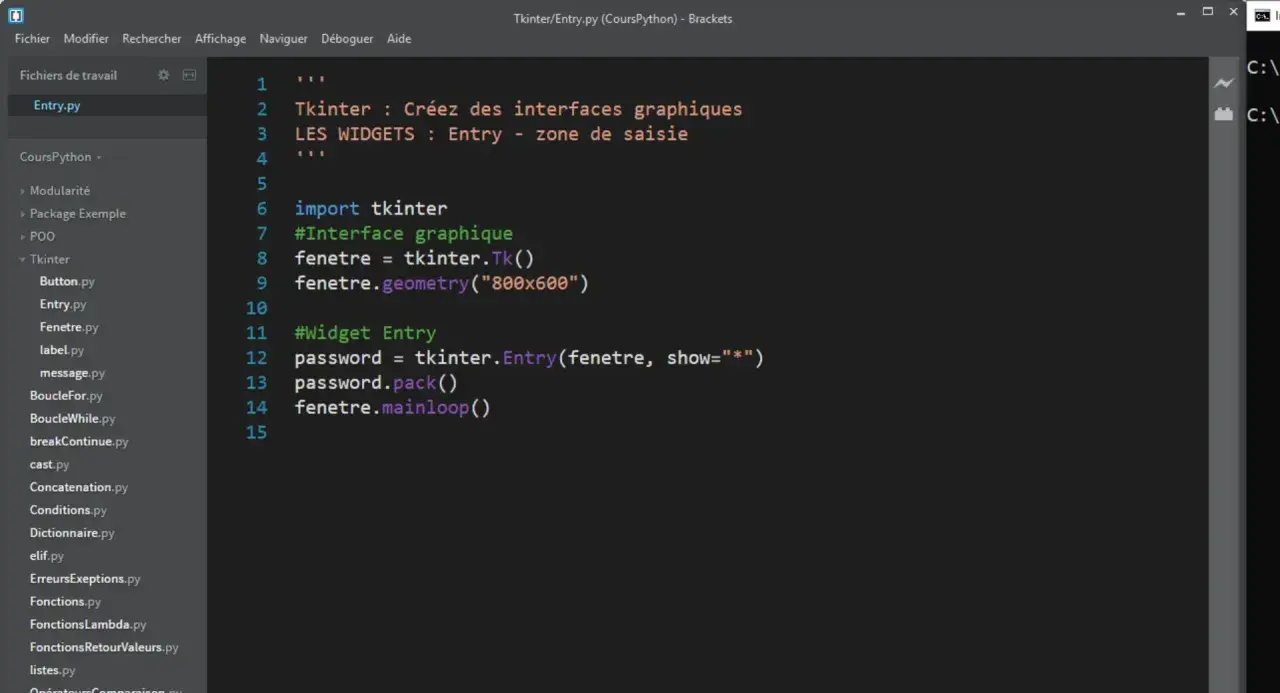
Le champ de saisie simple de Tkinter, souvent résumé par l’expression tkinter entry, est l’un des widgets les plus utiles dès qu’une interface doit récupérer un prénom, une adresse, un identifiant ou une valeur courte. Son intérêt ne tient pas seulement à l’apparence: il faut aussi savoir quand le lier à une variable, comment le valider, et quoi faire quand le texte dépasse la largeur visible. Je vais aller droit au but: création du champ, lecture de la valeur, choix entre version classique et version thémée, règles de validation et pièges que je corrige presque systématiquement.
Ce qu’il faut retenir sur le champ de saisie de Tkinter
-
Entry sert à saisir une seule ligne de texte; pour du multi-ligne, il faut passer à
Text. -
StringVarest la meilleure option quand plusieurs éléments de l’interface doivent suivre la même valeur. -
ttk.Entryest généralement le meilleur choix pour une interface moderne et cohérente avec le système. -
validatecommandpermet de filtrer la saisie, mais il faut l’utiliser avec méthode pour éviter les effets de bord. -
show="*"masque l’affichage, mais ne transforme pas le champ en coffre-fort.
À quoi sert vraiment un champ Entry dans Tkinter
Je traite ce widget comme le champ de base des formulaires légers. Il est conçu pour une seule ligne de texte, avec la possibilité de sélectionner, remplacer, effacer ou récupérer la valeur à tout moment. C’est exactement ce qu’il faut pour un nom, un mot de passe, un code postal, une recherche courte ou une quantité simple.
Le réflexe important, c’est de ne pas le détourner de son rôle. Si vous avez besoin d’un paragraphe, d’un commentaire détaillé ou d’une zone de texte qui s’étend sur plusieurs lignes,Text est le bon widget. Si vous voulez contraindre le choix à une liste, Combobox sera plus propre. Et si vous attendez une valeur numérique avec incrémentation, Spinbox évite beaucoup de logique maison.
Dans un formulaire bien pensé, l’Entry n’est donc pas un simple “rectangle vide”. C’est un point d’entrée structuré, qui doit rester lisible, prévisible et rapide à manipuler. Une fois ce rôle clarifié, le vrai sujet devient la manière de le créer proprement et de récupérer sa valeur.
Créer un champ simple et lire sa valeur sans détour
Le cas minimal est très simple. Je crée le champ, j’ajoute un libellé pour donner du contexte, puis je lis la valeur au moment voulu, souvent au clic sur un bouton ou à l’appui sur Entrée.
import tkinter as tk
from tkinter import ttk

root = tk.Tk()
root.title("Exemple de formulaire")

nom_var = tk.StringVar()

ttk.Label(root, text="Nom").grid(row=0, column=0, padx=8, pady=8, sticky="w")
nom_entry = ttk.Entry(root, textvariable=nom_var, width=30)
nom_entry.grid(row=0, column=1, padx=8, pady=8)
nom_entry.focus_set()

def envoyer():
    valeur = nom_var.get().strip()
    print(f"Valeur saisie: {valeur}")

ttk.Button(root, text="Valider", command=envoyer).grid(row=1, column=0, columnspan=2, pady=8)

root.mainloop()
Ce code montre deux approches utiles. La lecture via StringVar est pratique quand plusieurs composants doivent réagir à la même donnée. La lecture directe avec entry.get() reste très bien si vous n’avez besoin de la valeur qu’à un moment précis. Je choisis la variable liée quand l’interface devient un peu plus vivante, parce que cela évite de multiplier les synchronisations manuelles.
Le détail que beaucoup oublient, c’est que le champ ne “renvoie” rien tout seul. Tant qu’un événement ne déclenche pas votre logique, la valeur reste simplement dans le widget ou dans la variable associée. À partir de là, le choix entre widget classique et version thémée change vite l’équilibre entre contrôle visuel et cohérence d’interface.
Choisir entre le widget classique et la version thémée
Je conseille presque toujours de partir sur ttk.Entry pour une application moderne. Le rendu est plus cohérent avec le système, l’intégration visuelle est meilleure, et vous gardez une API très proche du widget classique. Je reviens à tk.Entry surtout quand j’ai besoin d’un contrôle direct sur certains détails d’apparence ou quand je travaille dans un code ancien déjà organisé autour des widgets classiques.
| Critère | tk.Entry |
ttk.Entry |
|---|---|---|
| Rendu | Classique, plus brut | Thémé, plus proche du système |
| Couleurs directes | Oui, avec des options comme fg et bg
|
Non, l’apparence passe par ttk.Style
|
| Cohérence visuelle | Correcte, mais moins homogène sur les interfaces modernes | Meilleure sur la plupart des environnements |
| Usage recommandé | Interfaces legacy ou contrôle visuel très précis | Formulaires de production et interfaces sobres |
| Validation | Fonctionne bien, mais il faut rester prudent si la valeur est modifiée pendant la validation | Très utilisable aussi, avec un comportement légèrement différent selon les scénarios |
La différence la plus visible, en pratique, n’est pas technique mais ergonomique: ttk vous pousse vers des interfaces propres, standardisées, plus faciles à maintenir. Si votre objectif est de livrer une application qui ne choque pas visuellement, ce choix est rarement regretté. Quand l’apparence est posée, ce sont les options fines qui décident si le champ reste agréable ou devient frustrant.
Les options qui changent l’expérience utilisateur
Sur un champ de saisie, quelques réglages font une vraie différence. Je les regarde toujours avant de dire qu’un formulaire est “terminé”, parce qu’ils influencent directement la lisibilité, la saisie et la perception de qualité.
-
widthdéfinit la largeur en caractères moyens, pas en pixels. Unwidth=30ne mesure donc pas 30 pixels, mais environ 30 caractères. -
justifysert à aligner le texte à gauche, au centre ou à droite. Je l’utilise surtout pour des champs numériques ou pour harmoniser des colonnes. -
state="readonly"est utile pour afficher une valeur calculée sans la rendre modifiable, tout en laissant la sélection possible. -
state="disabled"bloque plus fortement l’interaction et signale visuellement que le champ n’est pas disponible. -
show="*"masque la valeur affichée, ce qui convient aux mots de passe ou aux secrets courts. -
textvariablecrée un lien bidirectionnel avec une variable Tk, ce qui simplifie la synchronisation avec le reste de l’interface. -
xscrollcommanddevient utile dès que le texte peut être plus long que la zone visible.
Je mets un bémol clair sur show: masquer l’affichage ne sécurise pas la donnée. Le texte existe toujours dans la mémoire de l’application, et si vous laissez des copies ou des impressions système traîner, vous perdez vite l’intérêt du masque. Pour un mot de passe, c’est un confort d’interface, pas une stratégie de sécurité complète.
Si vous voulez une interface lisible, pensez aussi à la cohérence entre le champ, son label et sa largeur. Un champ trop étroit donne une impression de bricolage, même quand la logique est correcte. La validation de la saisie mérite ensuite un traitement séparé, car c’est là que beaucoup de formulaires dérapent.
Valider la saisie proprement
La validation est le sujet que je vois le plus mal maîtrisé. Beaucoup de développeurs ajoutent une règle trop tard, ou bien essayent de bloquer la saisie au mauvais moment. Dans Tkinter, l’idée est simple: vous choisissez quand valider et ce que la validation a le droit de faire.
Les modes qui servent vraiment
-
keyvalide à chaque modification. C’est le plus utile pour filtrer un format ou un caractère interdit. -
focusoutvalide quand l’utilisateur quitte le champ. Je l’aime pour les contrôles de forme ou de cohérence globale. -
focusinetfocusexistent aussi, mais je les utilise moins souvent dans les formulaires classiques. -
allest plus large, mais il faut vraiment savoir pourquoi on l’active.
Les substitutions à connaître
| Code | Signification pratique |
|---|---|
%P |
Valeur du champ si la modification est acceptée |
%s |
Valeur actuelle avant modification |
%d |
Type d’action: insertion, suppression ou focus |
%V |
Événement déclencheur de la validation |
%W |
Nom du widget concerné |
%i |
Index du caractère modifié |
%S |
Texte ajouté ou supprimé |
Lire aussi : Tri par insertion Python - Comprendre, coder, et maîtriser!
Un exemple concret pour n’accepter que des chiffres
import tkinter as tk
from tkinter import ttk

root = tk.Tk()

def only_digits(new_value):
    return new_value.isdigit() or new_value == ""

vcmd = root.register(only_digits)
age_entry = ttk.Entry(root, validate="key", validatecommand=(vcmd, "%P"))
age_entry.pack(padx=12, pady=12)

root.mainloop()- ou . pendant que l’utilisateur tape, sinon vous cassez l’expérience au lieu de la sécuriser. Je préfère donc écrire une validation qui tolère la progression naturelle de la saisie plutôt qu’une règle théorique trop rigide.
Autre prudence utile: si vous combinez textvariable et validation, testez bien le comportement quand la valeur est modifiée depuis le code. Le widget classique et le widget thémé n’ont pas exactement la même réaction dans ces scénarios, et une validation qui semble parfaite au clavier peut produire des effets de bord dès qu’un script touche la valeur. Une fois la validation maîtrisée, il reste la gestion des positions, de la sélection et du texte dépassant la largeur visible.
Gérer le curseur, la sélection et le texte qui déborde
Un champ de saisie n’est vraiment confortable que si l’utilisateur peut y revenir sans effort. Pour cela, les index de position sont essentiels. Dans Tkinter, je pense surtout à 0, end, insert, sel.first et sel.last.
| Index | Ce qu’il représente |
|---|---|
0 |
Premier caractère |
end |
Position juste après le dernier caractère |
insert |
Position du curseur d’insertion |
sel.first |
Début de la sélection |
sel.last |
Fin de la sélection |
entry.delete(0, tk.END)
entry.insert(0, "Alice")
entry.icursor(tk.END)
entry.selection_range(0, tk.END)
Ces méthodes résolvent les manipulations de base: effacer, réécrire, déplacer le curseur ou sélectionner tout le contenu. Si vous avez un champ prérempli que l’utilisateur doit corriger rapidement, selection_range(0, tk.END) fait gagner du temps. Si la valeur est longue, xview() et une barre de défilement horizontale permettent de garder la saisie lisible sans changer de widget.
Je retiens aussi bbox() pour les cas avancés, par exemple quand il faut placer un indicateur d’erreur au niveau exact d’un caractère. Ce n’est pas indispensable pour un formulaire simple, mais c’est le genre de détail qui devient utile dès qu’on veut une interface plus soignée. Avant de terminer, il vaut mieux regarder les erreurs qui reviennent le plus souvent, parce qu’elles expliquent la plupart des comportements bizarres.
Les pièges que je corrige presque toujours
- Utiliser
Entrypour une saisie multi-ligne. Le bon choix est alorsText. - Oublier le label. Sans contexte visuel, le champ devient ambigu et fatigue l’utilisateur.
- Lire la valeur au mauvais moment. Un champ n’est utile que si vous récupérez sa donnée après l’action attendue.
- Penser que
show="*"suffit à sécuriser un mot de passe. Ce n’est qu’un masquage d’affichage. - Bloquer la saisie avec une validation trop stricte. Les états intermédiaires font partie du geste de frappe.
- Mélanger
packetgriddans le même conteneur. Ce n’est pas un problème du widget, mais cela crée des interfaces difficiles à maintenir. - Ne pas tester les valeurs longues. Un champ qui paraît correct sur une chaîne courte peut devenir pénible dès qu’il faut saisir 30 ou 40 caractères.
En pratique, les bugs autour d’Entry sont rarement spectaculaires. Ils viennent plutôt d’une interface trop optimiste, où l’on suppose que l’utilisateur saisira toujours une valeur idéale du premier coup. Un bon formulaire anticipe au contraire les retours arrière, les corrections et les saisies partielles.
Ce que j’ajoute avant de livrer un vrai formulaire
- Je vérifie que chaque champ a un libellé clair et un ordre de tabulation logique.
- Je préfère
ttk.Entrypour une interface destinée à ressembler au reste du système. - Je passe le champ en
readonlyquand il affiche une valeur calculée, pas quand il doit être édité. - Je teste la validation avec trois cas au minimum: vide, partiel et valide.
- Je m’assure que le champ reste lisible même si le texte dépasse sa largeur visible.
Si je devais ne garder qu’une règle, ce serait celle-ci: utilisez un champ Entry quand l’information tient sur une seule ligne, liez-la à un StringVar si le formulaire doit réagir en temps réel, et passez à Text, Combobox ou Spinbox dès que le besoin devient plus contraint. C’est ce tri simple qui évite les interfaces bancales et les corrections tardives.